カレンダーのインポート方法
SyncNote では、他のカレンダーアプリから書き出した ICS ファイルを取り込んで、予定をまとめて登録できます。 このページでは、Google カレンダーと iOS カレンダー(iCloud)からの書き出し手順を説明します。
Google カレンダーからエクスポート
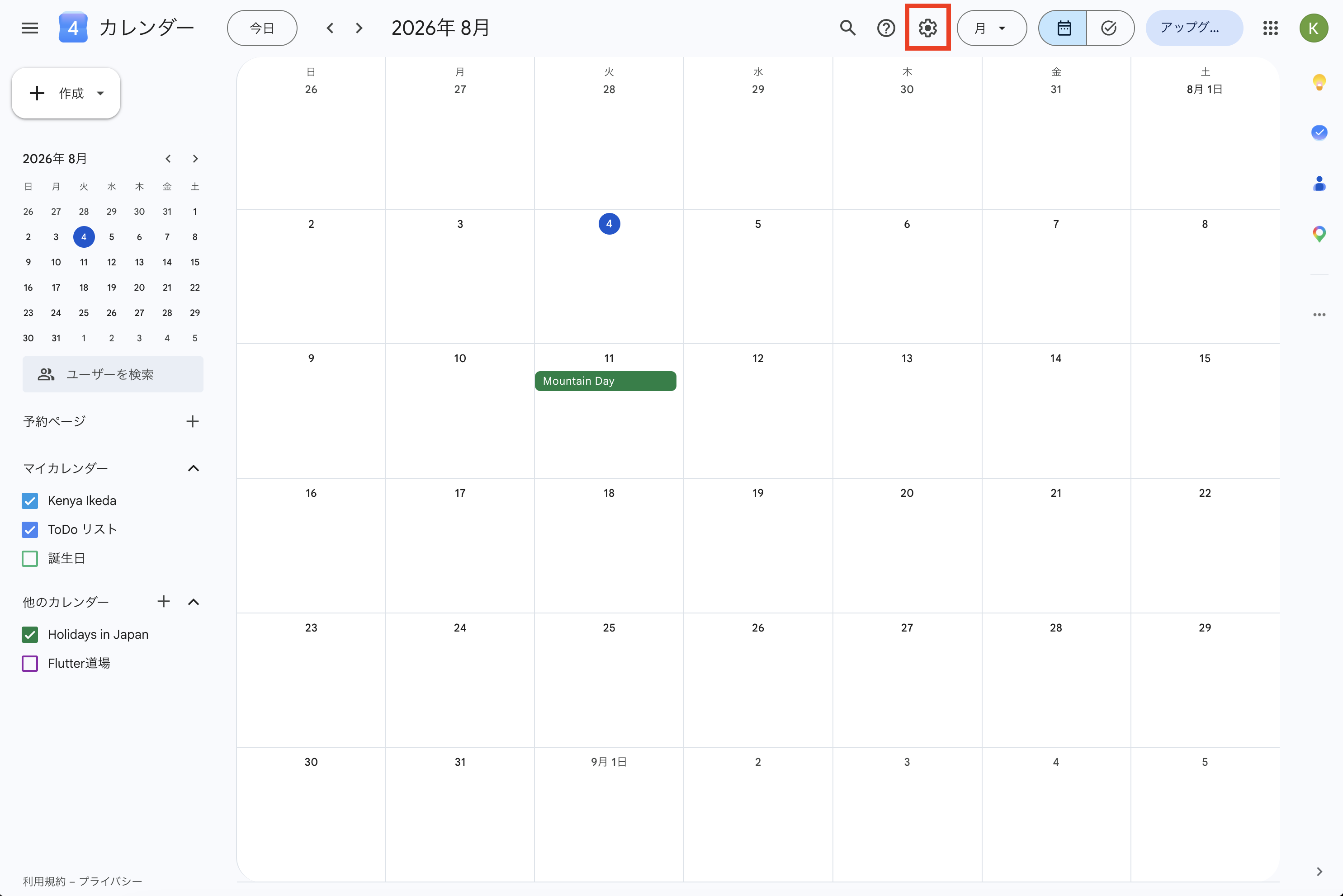
1. 設定を開く
Google カレンダーの右上にある歯車アイコンをクリックして、設定画面を開きます。
2. エクスポートする
左メニューの「インポート / エクスポート」を選択し、「エクスポート」セクションにある「エクスポート」ボタンをクリックします。
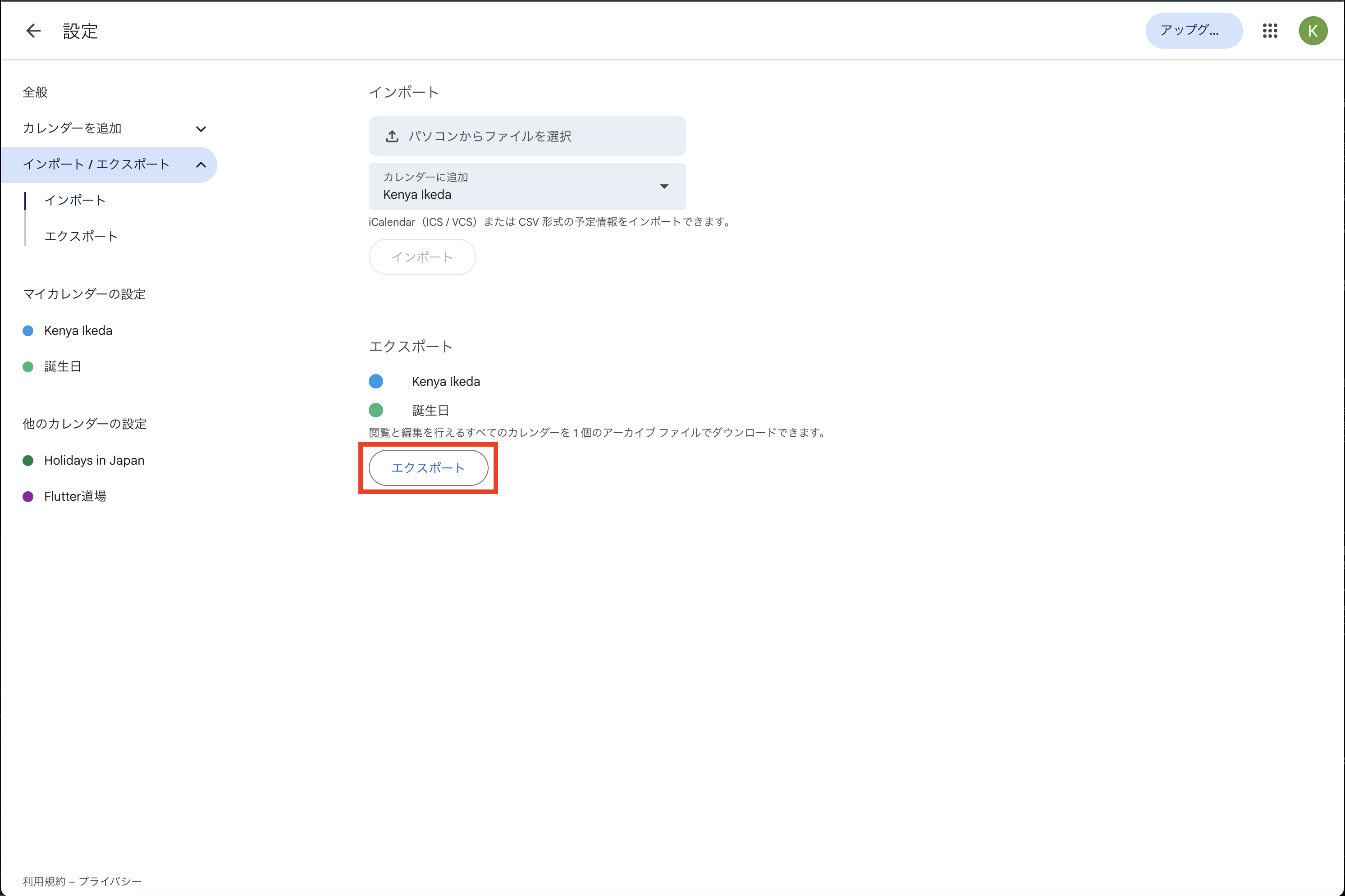
ZIP ファイルがダウンロードされます。展開すると、カレンダーごとの ICS ファイルが入っています。
iOS カレンダー(iCloud)からエクスポート
PC のブラウザで iCloud.com にアクセスし、以下の手順で書き出します。
- iCloud.com のカレンダーにサインインする
- 左サイドバーでエクスポートしたいカレンダーの横にある共有アイコンをクリック
- 「パブリックカレンダー」をオンにし、表示されたリンクをコピーする
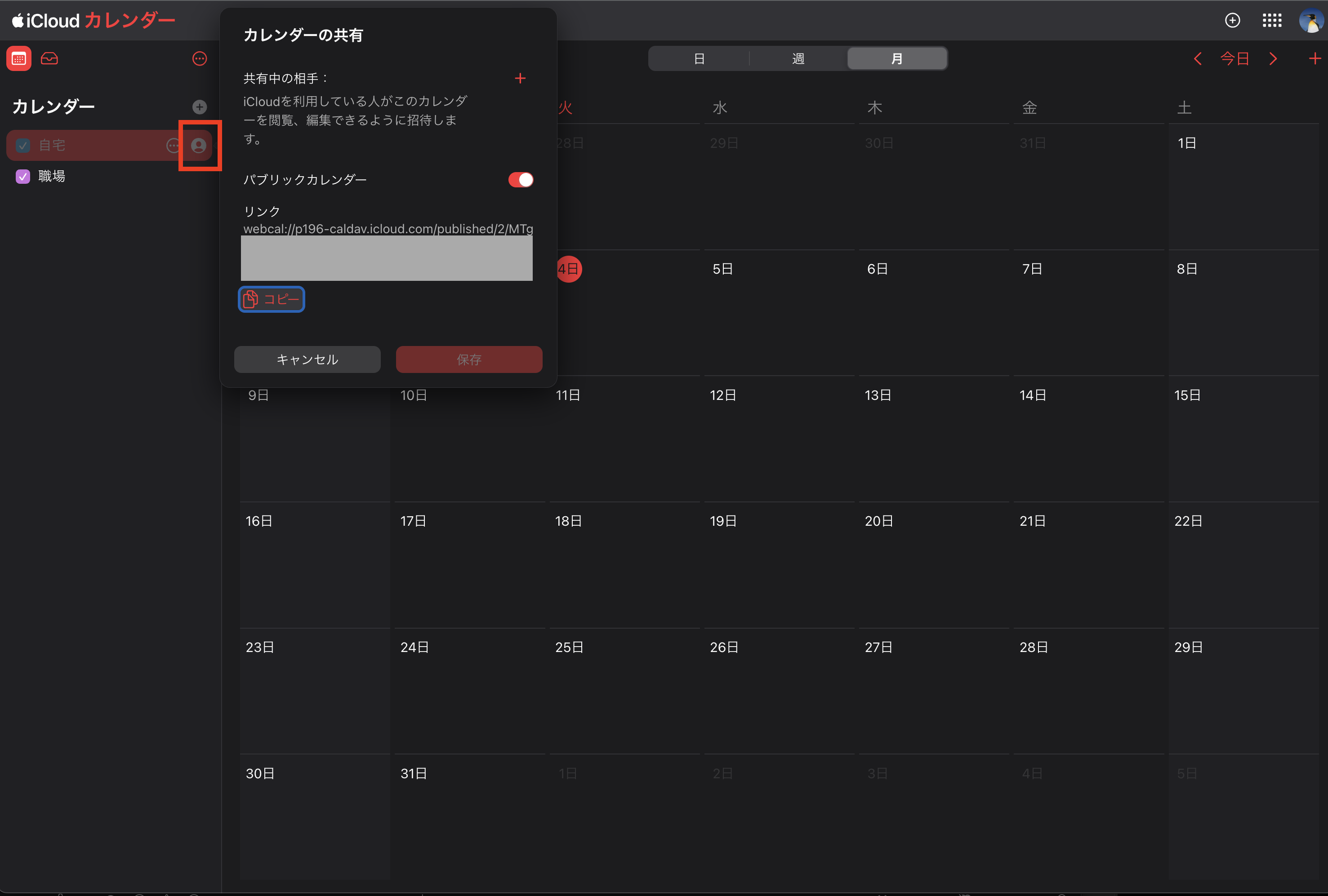
- コピーした URL の先頭
webcal://をhttps://に書き換えてブラウザに貼り付けると、ICS ファイルがダウンロードされる
SyncNote にインポート
書き出した ICS ファイルが用意できたら、SyncNote の設定画面からインポートします。
- SyncNote Web 版を開き、右上のメニューから「設定」を選択
- 「データ管理」セクションにある「ICS ファイルからインポート」ボタンをクリック
- ダウンロードした ICS ファイルを選択
- インポートが完了すると、取り込まれた予定の件数が表示される